
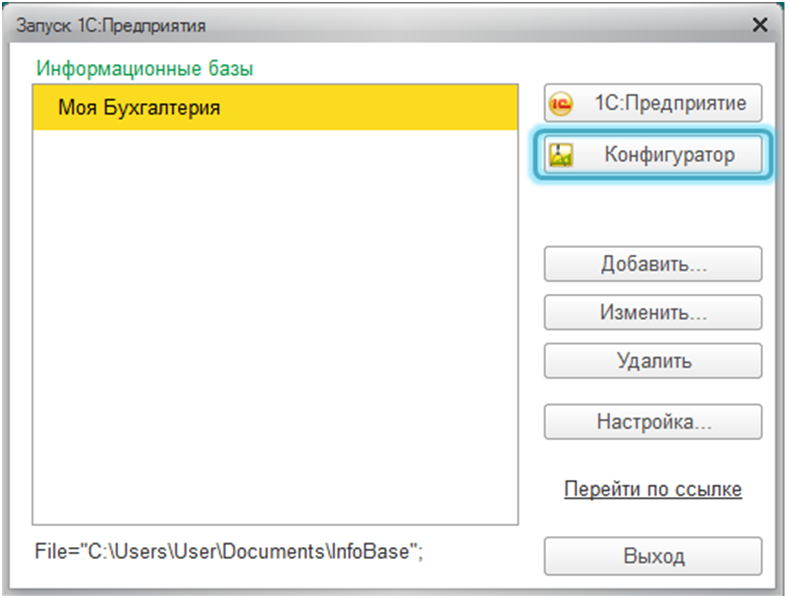
Для копирования базы со своего компьютера на удаленный сервер необходимо воспользоваться функцией выгрузки информационной базы. Для этого на своём компьютере открываем необходимую базу в режиме Конфигуратор.
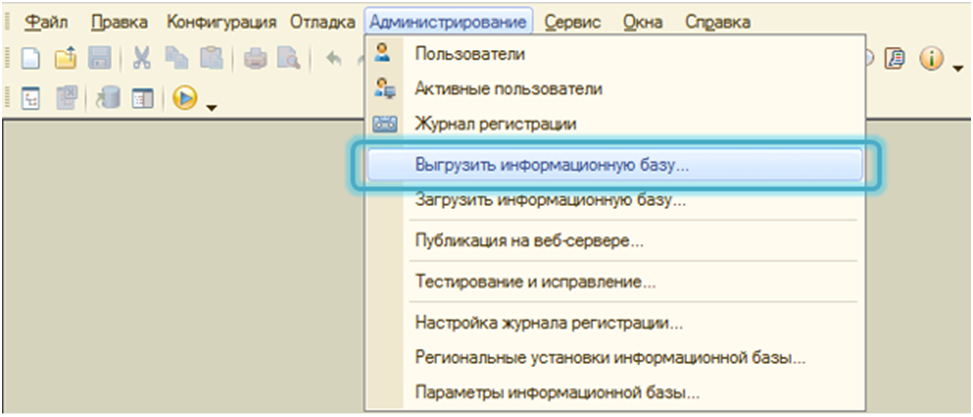
Далее в меню «Администрирование» выбираем пункт «Выгрузить информационную базу».
В открывшемся окне необходимо задать имя файла, в который выгружаем базу, и указать, в какой каталог Вашего компьютера необходимо выгрузить базу (например, в корень диска C:).
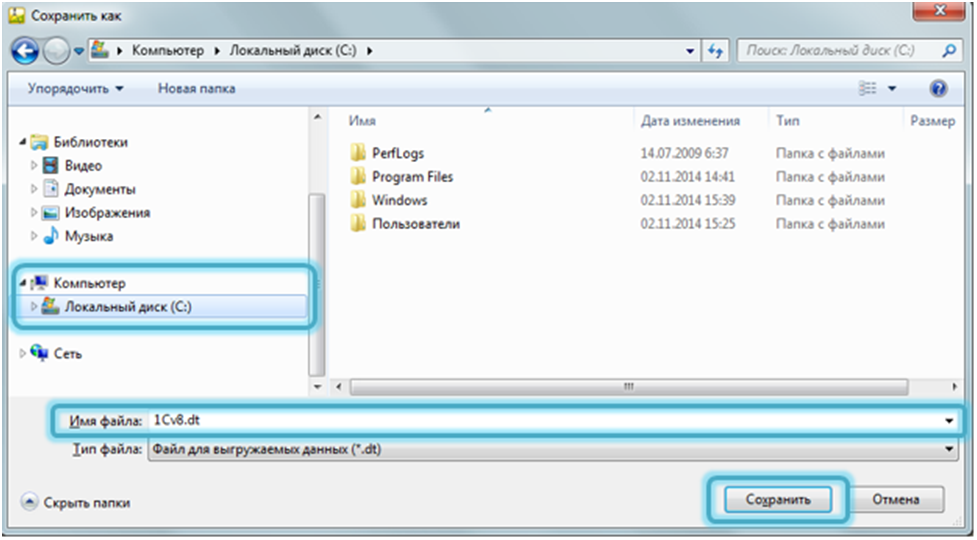
После нажатия на кнопку «Сохранить» начнётся процесс выгрузки базы на Ваш компьютер.
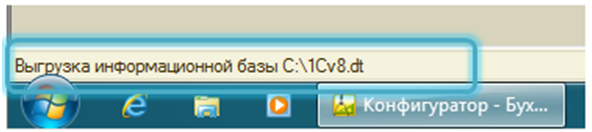
Необходимо иметь в виду, что время выполнения данной операции напрямую зависит от объёма Вашей информационной базы. Когда процесс выгрузки информационной базы будет завершён, Конфигуратор выведет соответствующее оповещение.
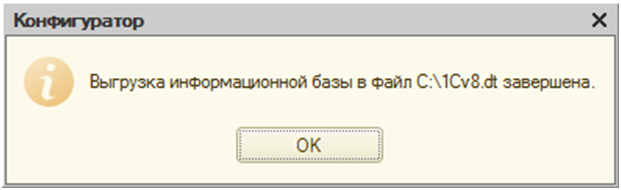
Нажимаем «ОК» и закрываем Конфигуратор. После того, как Вы сделали выгрузку своей информационной базы, необходимо скопировать файл выгрузки с Вашего компьютера в облако.
Переходим в Проводник. В левой части окна Проводника выбираем диск своего локального компьютера, куда Вы выгрузили информационную базу. Нажимаем правой кнопкой мыши по файлу выгрузки информационной базы и выбираем «Копировать».
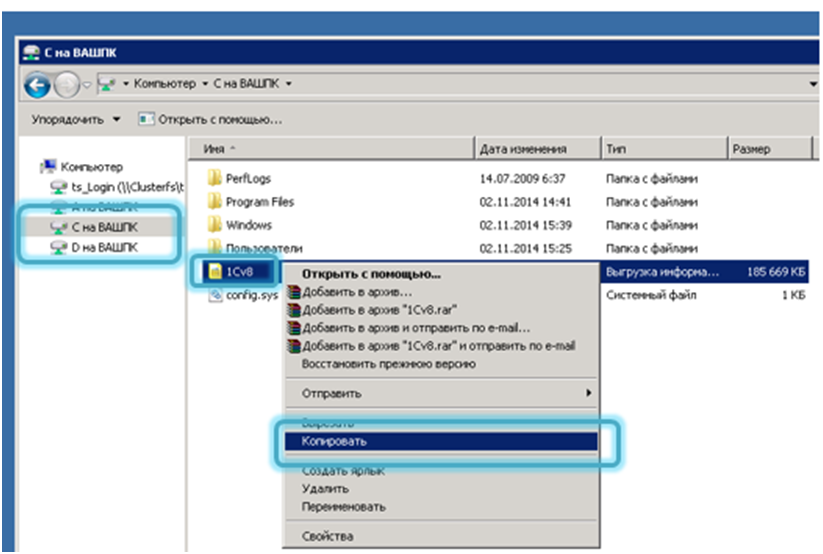
*Здесь вместо «ВАШПК» будет написано имя Вашего компьютера.
Затем в левой части того же окна проводника выбираем Ваш личный диск Z: . В любом свободном месте проводника нажимаем правой кнопкой мыши для вызова контекстного меню и выбираем «Вставить».
Процесс копирования сопровождается анимацией
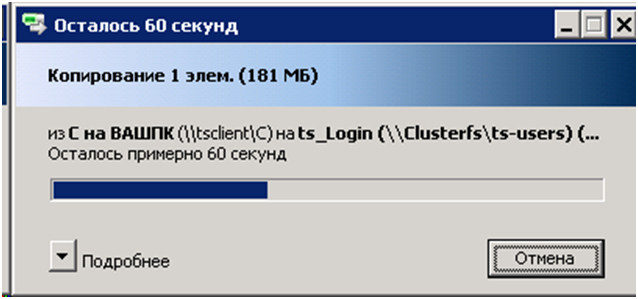
Необходимо иметь в виду, что скорость данной операции напрямую зависит от скорости Вашего Интернет-подключения. При малой скорости Интернет-соединения или при большом объёме базы операция может занять длительное время.
По завершении процесса копирования запускаем 1С Предприятие с Рабочего стола и нажимаем кнопку «Добавить…»
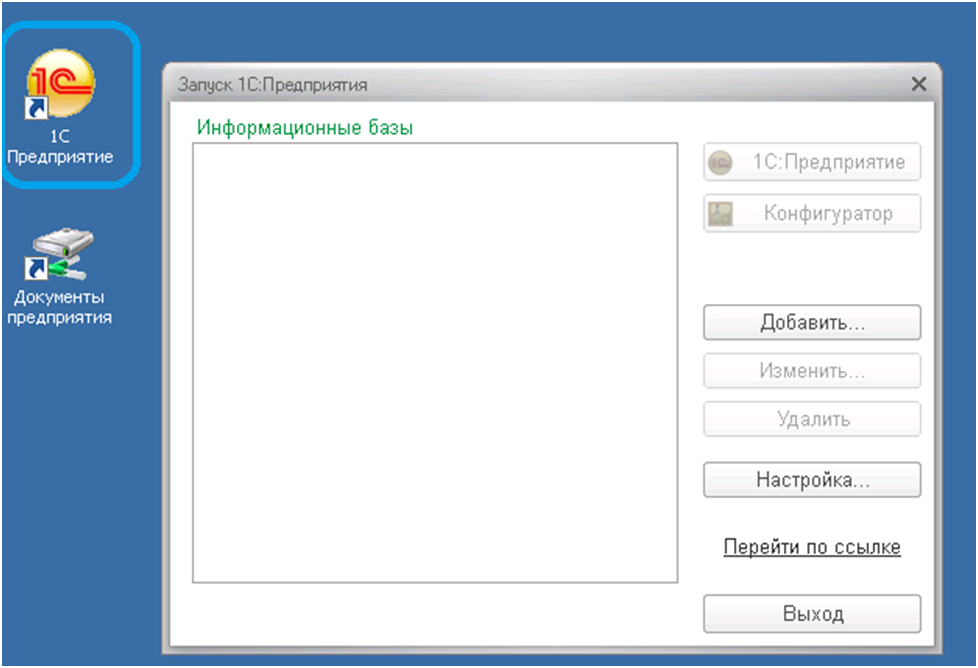
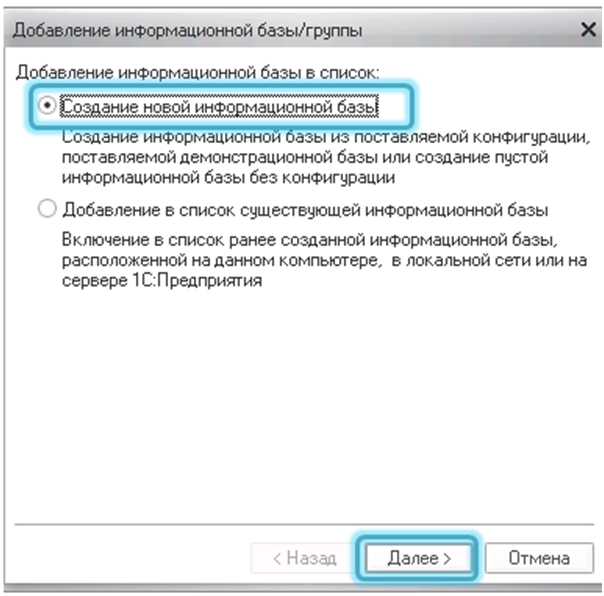
В следующем окне выбираем «Создание новой информационной базы» и нажимаем кнопку «Далее».
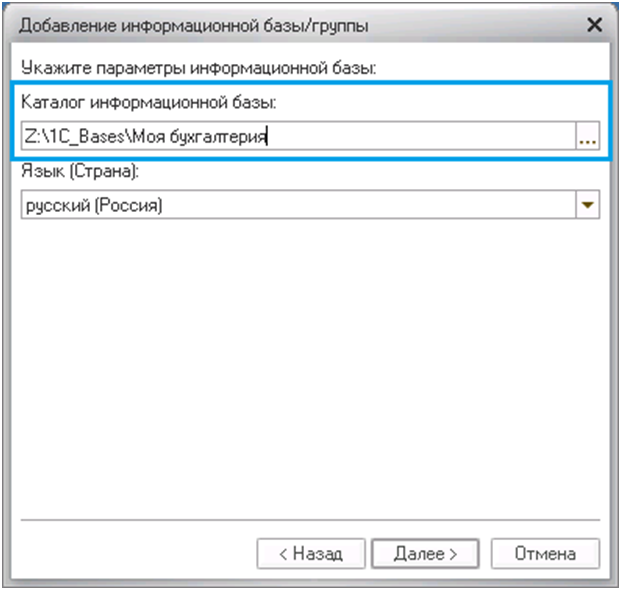
В следующем окне при необходимости можно задать имя каталога (вместо «InfoBase»), в котором будет создана Ваша информационная база, либо можно оставить всё по умолчанию. Затем нажимаем «Далее».
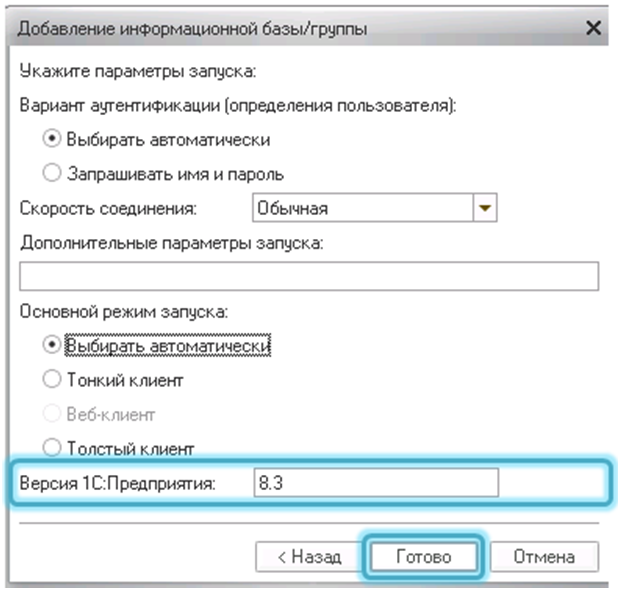
В следующем окне при необходимости можно задать необходимую версию платформы 1С:Предприятия, либо оставить все параметры по умолчанию. Затем нажимаем «Готово».
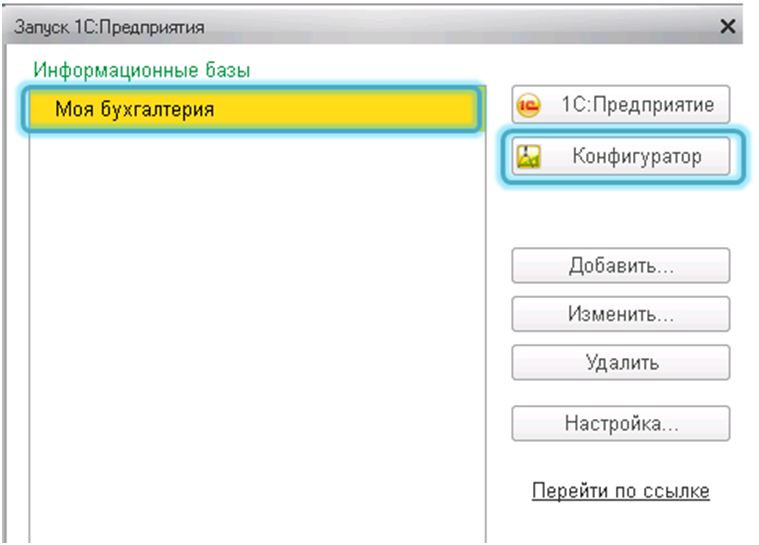
Созданная пустая информационная база появится в стартовом списке. Запускаем базу в режиме Конфигуратор.
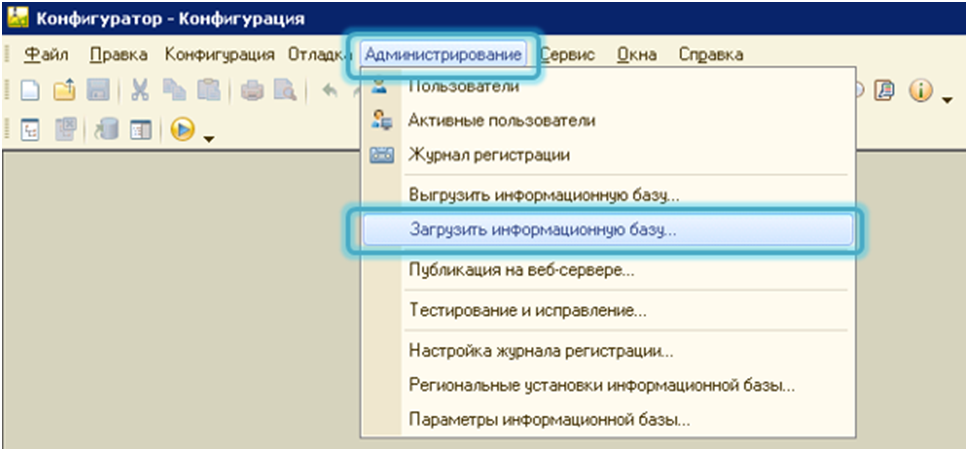
В Конфигураторе переходим в меню «Администрирование» и выбираем «Загрузить информационную базу…».
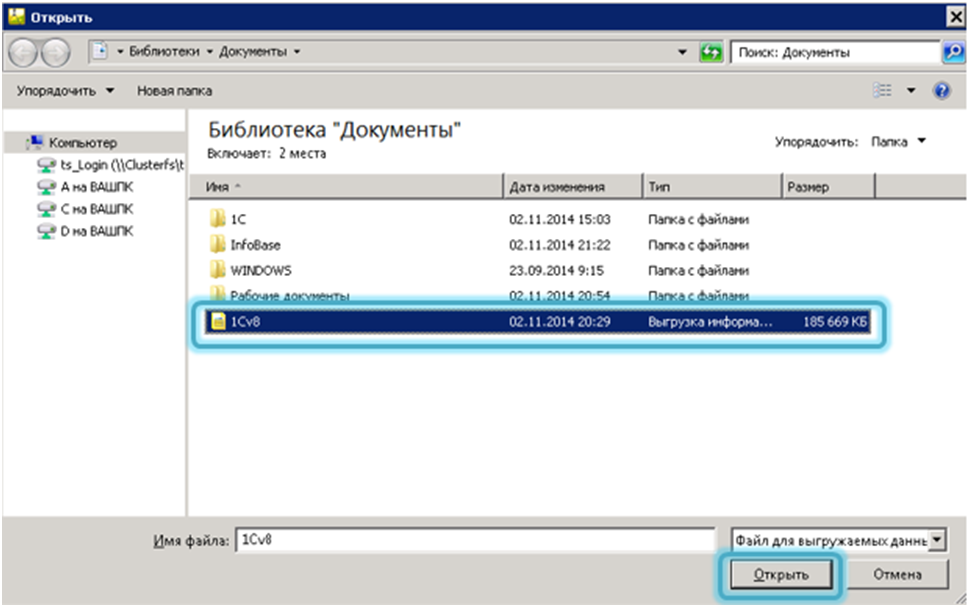
В открывшемся окне проводника выбираем скопированный с Вашего ПК файл выгрузки Вашей информационной базы и нажимаем «Открыть».
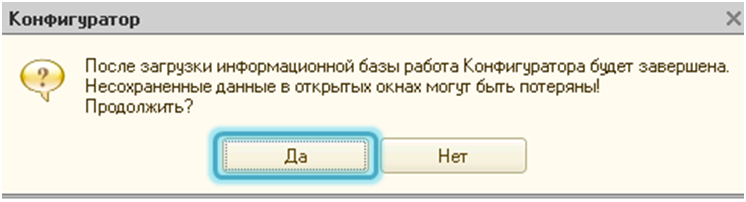
Подтверждаем загрузку информационной базы.
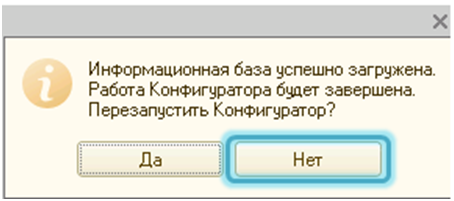
По окончании загрузки информационной базы выводится окно с предложением перезапустить Конфигуратор. Выбираем «Нет». Конфигуратор при этом завершит свою работу.
На этом процесс переноса Вашей информационной базы с Вашего компьютера в облако завершён. Для входа в базу снова запускаем 1С Предприятие с Рабочего стола, выбираем из списка Вашу информационную базу и запускаем её в режиме 1С:Предприятие.